
Bandeja de Recibidos
La Bandeja de Recibidos permite consultar y gestionar los documentos que han sido enviados al usuario dentro del flujo documental institucional.
Es el espacio principal desde el cual el usuario revisa la documentación recibida, identifica prioridades y ejecuta acciones de gestión sobre uno o varios documentos.
Dónde se encuentra
Para acceder a esta funcionalidad, ingrese a:
Bandejas > Recibidos
Dentro de la interfaz, esta sección se presenta como Bandeja de Recibidos.

Dentro del menú de Recibidos, podrá encontrar un contador de documentos que aún no han sido abiertos.
Qué muestra esta bandeja
La Bandeja de Entrada muestra los documentos que han ingresado al usuario y que se encuentran pendientes de revisión, lectura o gestión.
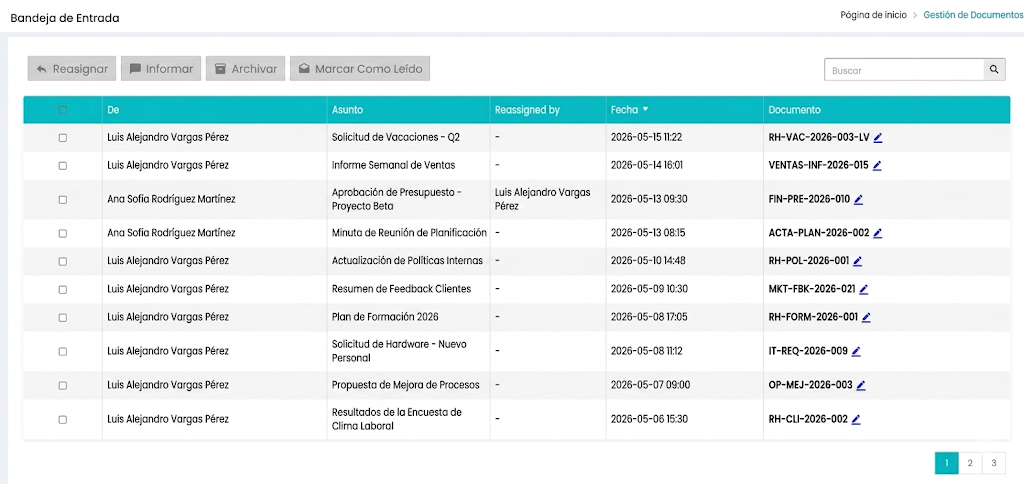
La información se presenta en una tabla, en la que normalmente se visualizan los siguientes datos:
| Campo | Descripción |
|---|---|
| De | Indica el remitente del documento, es decir, el usuario, área o dependencia desde donde fue enviado. |
| Asunto | Muestra el tema principal del documento. Este dato permite identificar rápidamente el contenido o propósito de la comunicación. |
| Reasignado por | Indica qué usuario realizó una reasignación, cuando el documento no llegó directamente al destinatario original sino a través de otra acción dentro del flujo. |
| Fecha | Muestra la fecha en que el documento fue recibido o registrado en la bandeja. |
| Documento | Presenta la numeración o identificación del documento. Cuando el documento ha sido firmado electrónicamente, SGDOX muestra además un ícono visual de firma, lo que permite reconocer de manera inmediata que el archivo cuenta con firma electrónica incorporada. |
Comportamiento visual de los documentos
La Bandeja de Entrada utiliza indicadores visuales para ayudar al usuario a identificar rápidamente el estado de los documentos.
Documentos no leídos
Los documentos que aún no han sido revisados se muestran resaltados dentro de la tabla.
Esto permite distinguir con facilidad cuáles ingresos todavía no han sido abiertos o atendidos.
Documentos urgentes
Cuando un documento ha sido clasificado con la categoría Urgente, SGDOX lo destaca visualmente mediante color y un indicador de alerta.
Este comportamiento permite identificar de forma inmediata los documentos que requieren atención prioritaria.
Documentos firmados electrónicamente
Cuando el documento ha sido firmado, el sistema muestra un ícono adicional en la columna del documento, facilitando su identificación dentro de la bandeja.
Para qué sirve esta bandeja
La Bandeja de Entrada sirve para:
- revisar los documentos recibidos
- identificar documentos nuevos o no leídos
- dar seguimiento a documentos urgentes
- abrir el detalle de un documento
- ejecutar acciones de gestión sobre uno o varios registros
- organizar el trabajo documental diario del usuario
Cómo trabajar en la Bandeja de Entrada
Para gestionar correctamente los documentos recibidos, se recomienda seguir este proceso:
- Ingrese a Bandejas > Recibidos.
- Revise la lista de documentos mostrados en la tabla.
- Identifique primero los documentos no leídos o marcados como urgentes.
- Utilice el buscador, si necesita localizar un documento específico por datos como remitente o asunto.
- Para buscar documentos en todas las bandejas, puede ir a la búsqueda de la parte superior de la pantalla, o utilizar la búsqueda avanzada o intermedia.
- Haga clic sobre el documento que desea revisar para abrir su contenido y consultar su detalle.
- Si necesita aplicar una acción a varios documentos al mismo tiempo, selecciónelos previamente en la tabla.
- Pulse la acción correspondiente en la barra superior.
Qué ocurre al abrir un documento
Cuando el usuario abre un documento desde la Bandeja de Entrada, SGDOX puede marcarlo automáticamente como leído.
Esto significa que el documento deja de mostrarse como pendiente de lectura y pasa a reflejar que ya fue revisado por el usuario.
Este cambio ayuda a mantener organizada la bandeja y a diferenciar los documentos ya atendidos de los que aún requieren revisión.
Acciones disponibles
Dentro de la Bandeja de Entrada, SGDOX permite ejecutar varias acciones sobre los documentos seleccionados.
Estas acciones pueden aplicarse de manera individual o masiva, según la selección realizada por el usuario.
Reasignar
Permite derivar uno o varios documentos a otro usuario.
Reasignar traslada la responsabilidad del documento al usuario que se enviará.
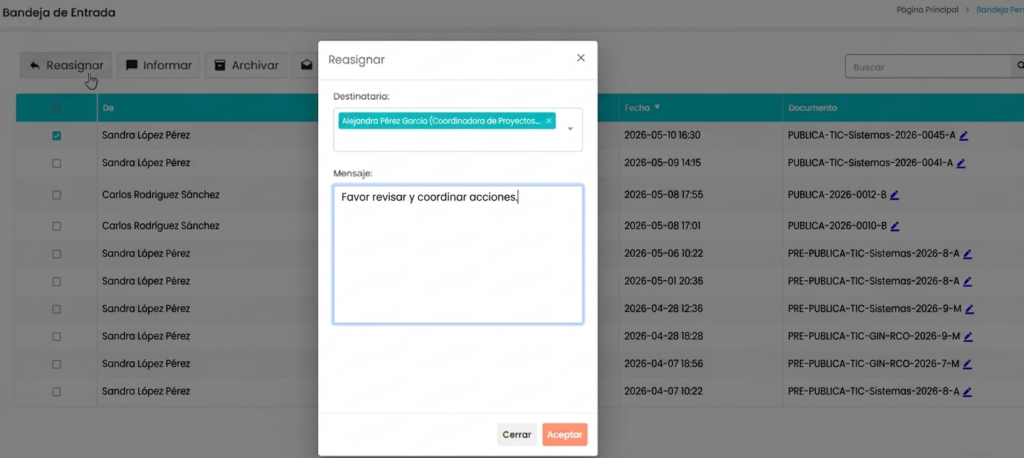
Al ejecutar esta acción, el sistema abre una ventana donde el usuario debe registrar un comentario u observación relacionada con la reasignación.
Esta opción se utiliza cuando el documento debe ser atendido por otro responsable o continuar su gestión en otra instancia.
Informar
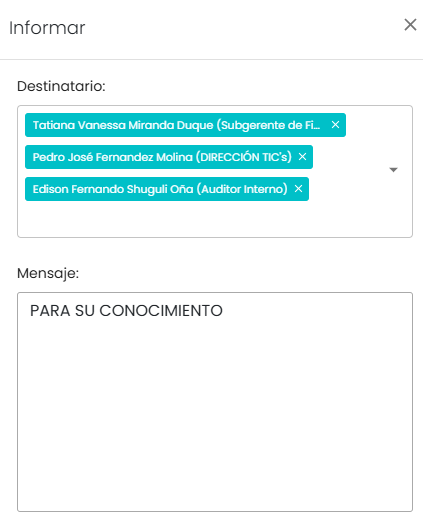
Permite poner uno o varios documentos en conocimiento de otros usuarios.
Al igual que en la reasignación, el sistema presenta una ventana modal para ingresar un comentario que acompañe la acción.
Esta funcionalidad se utiliza cuando el documento debe ser comunicado o compartido con otros usuarios sin alterar necesariamente su flujo principal.
Archivar
Permite enviar los documentos seleccionados a la bandeja de Archivados.
Esta acción se utiliza cuando el documento ya fue revisado o gestionado y debe retirarse de la Bandeja de Entrada para mantener el espacio de trabajo más ordenado.
Marcar como leído
Permite cambiar el estado de los documentos seleccionados a leídos.
Esta opción resulta útil cuando el usuario desea actualizar el estado de varios documentos sin necesidad de abrirlos uno por uno.
Recomendaciones de uso
Para una gestión más eficiente de la Bandeja de Entrada, se recomienda:
archivar los documentos ya atendidos para mantener organizada la bandeja
revisar primero los documentos no leídos
dar prioridad a los documentos marcados como Urgentes
utilizar el buscador para localizar documentos específicos
abrir el documento antes de ejecutar acciones importantes, cuando sea necesario validar su contenido
usar acciones masivas con cuidado, verificando previamente qué documentos han sido seleccionados
Última actualización: