
Editor de texto
El editor visual de SGDOX es la herramienta que permite redactar y dar formato al contenido del documento antes de guardarlo, revisarlo, firmarlo o enviarlo.
Su funcionamiento es similar al de un procesador de texto: permite escribir, dar formato, organizar párrafos, insertar tablas, enlaces e imágenes, y revisar el contenido antes de continuar con el flujo documental.
Dónde se encuentra
El editor visual se encuentra en la pestaña Edición del documento.
Para usarlo:
- Ingrese a Nuevo para crear un documento, o abra un documento que ya esté en En Elaboración.
- Ubíquese en la pestaña Edición.
- En la parte central de la pantalla encontrará el editor visual.
Qué puede hacer el usuario con el editor
El editor permite trabajar el contenido del documento utilizando herramientas de formato y organización del texto.
Las opciones disponibles incluyen:
- deshacer y rehacer cambios
- cambiar el tipo de párrafo o encabezado
- elegir fuente
- cambiar tamaño de letra
- ajustar altura de línea
- aplicar negrita, cursiva, subrayado y tachado
- aplicar o replicar formato
- alinear el texto
- crear listas
- aumentar o disminuir sangría
- insertar enlaces
- insertar imágenes
- insertar tablas
- insertar línea horizontal
- limpiar formato
- insertar símbolos
- buscar texto dentro del documento
- ampliar el editor a pantalla completa
Opciones del editor y para qué sirven
| Herramienta | Ícono | Descripción |
|---|---|---|
| Deshacer y rehacer |  | Permiten retroceder o repetir los últimos cambios realizados en el contenido. |
| Tipo de párrafo |  | Permite elegir la estructura del texto, por ejemplo párrafo normal o encabezados. |
| Fuente |  | Permite cambiar el tipo de letra del contenido seleccionado. |
| Tamaño de letra |  | Permite aumentar o reducir el tamaño del texto. |
| Altura de línea |  | Permite ajustar el espacio vertical entre líneas de un mismo párrafo. |
| Negritas (Negrillas) |  | Resalta el texto seleccionado con mayor grosor. |
| Cursiva (Itálica) |  | Inclina el texto seleccionado. |
| Subrayado |  | Agrega una línea debajo del texto seleccionado. |
| Tachado |  | Muestra una línea sobre el texto seleccionado. |
| Alineación |  | Permite definir cómo se distribuye el texto dentro de la página: izquierda, centro, derecha o justificado. Se recomienda el texto justificado. |
| Listas (Viñetas) |  | Permite crear listas con viñetas. |
| Numeración |  | Permite crear listas numeradas. |
| Sangría |  | Permite aumentar o disminuir el desplazamiento de un párrafo. |
| Enlace |  | Permite insertar un vínculo dentro del contenido del documento. |
| Imagen |  | Permite insertar imágenes dentro del cuerpo del documento. |
| Tabla |  | Permite insertar tablas dentro del documento para organizar información en filas y columnas. |
| Línea horizontal |  | Permite insertar una línea divisoria dentro del contenido. |
| Limpiar formato |  | Permite eliminar el formato aplicado al texto seleccionado. |
| Símbolos o caracteres especiales |  | Permite insertar caracteres o signos especiales. |
| Buscar |  | Permite localizar palabras o frases dentro del texto. |
| Pantalla completa |  | Permite ampliar el editor para trabajar con mayor espacio visual. |
Cómo redactar un documento en el editor
Para trabajar correctamente en el editor, se recomienda seguir este orden:
- Ingrese a la pestaña Edición.
- Redacte el contenido principal del documento.
- Aplique formato solo cuando sea necesario.
- Utilice listas, tablas o imágenes si el documento lo requiere.
- Revise la alineación, tamaño y presentación del contenido.
- Guarde periódicamente mientras trabaja.
Cómo pegar contenido desde otras fuentes
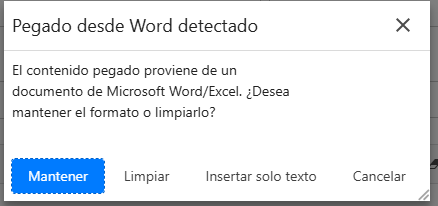
Cuando se pega texto dentro del editor, el sistema puede ajustar parte del formato externo para evitar que ingresen estilos innecesarios o incompatibles.
Esto ayuda a que el contenido copiado desde otras fuentes llegue más limpio y más consistente con el formato del documento.
Por esa razón, si copia texto desde Word, Excel, páginas web u otros sistemas, se recomienda revisarlo después de pegarlo.
Cómo copiar tablas desde Word o Excel
Cuando necesite incorporar una tabla que ya existe en un archivo de Word o Excel, se recomienda hacerlo con cuidado para conservar la estructura y evitar problemas de formato.
Forma recomendada
- Abra el documento.
- Seleccione únicamente la tabla que desea copiar.
- Cópiela.
- Péguela dentro del editor visual de SGDOX.
- Escoja la opción «Limpiar»
- Revise inmediatamente:
- que la tabla conserve sus filas y columnas
- que los textos estén en la celda correcta
- que no existan bordes, espacios o tamaños extraños
- que el contenido se vea correctamente en la vista previa PDF
Recomendación práctica
Si la tabla viene con mucho formato, colores, combinaciones de celdas o estilos complejos, conviene simplificarla primero en Word antes de copiarla a SGDOX.
Mientras más limpia esté la tabla en Word, mejor será el resultado al pegarla en el editor.
Cómo copiar contenido desde Excel
Cuando necesite llevar información desde Excel al documento, no se recomienda copiar directamente desde Excel al editor de SGDOX si el contenido tiene varias celdas, formatos, bordes o estructuras complejas.
Recomendación principal
Primero copie la información de Excel a Word y, una vez revisada en Word, cópiela desde Word hacia SGDOX.
Flujo recomendado
- Abra el archivo de Excel.
- Seleccione la tabla o bloque de información que necesita.
- Cópielo.
- Péguelo primero en un documento de Word.
- Revise en Word:
- que las columnas estén correctas
- que no se hayan cortado datos
- que los saltos de línea estén bien
- que la tabla no tenga un formato excesivo
- Desde Word, copie nuevamente la tabla o contenido ya revisado.
- Péguelo en el editor visual de SGDOX.
- Revise el resultado dentro del editor y luego en la vista previa PDF.
Por qué se recomienda pasar primero por Word
Excel suele manejar formatos, anchos de columna, combinaciones de celdas y estructuras que no siempre se trasladan bien directamente al editor documental.
Al pasar primero por Word, el contenido se estabiliza mejor y resulta más fácil corregirlo antes de llevarlo a SGDOX.
Recomendaciones al pegar tablas o cuadros
Cuando copie tablas desde Word o información desde Excel, se recomienda:
- copiar solo el bloque estrictamente necesario
- evitar colores o formatos excesivos
- evitar combinaciones complejas de celdas si no son indispensables
- revisar siempre la tabla después de pegarla
- ajustar el contenido antes de guardar
- verificar el resultado final en la vista previa PDF
Esto es importante porque una tabla puede verse aceptable en el editor, pero necesitar ajustes antes del envío formal del documento.
Recomendaciones de uso
Para aprovechar mejor el editor visual, se recomienda:
- redactar primero el contenido y luego aplicar formato
- usar negrita, listas y tablas solo cuando realmente ayuden a la lectura
- revisar el contenido después de pegar texto desde otras fuentes
- copiar tablas desde Word con formato simple
- cuando la información provenga de Excel, copiarla primero a Word y luego a SGDOX
- utilizar la opción de pantalla completa cuando el documento sea extenso
- guardar periódicamente mientras se redacta
- revisar siempre la vista previa en PDF antes del envío final
Última actualización: