
Firma electrónica y envío del documento
La firma electrónica permite aprobar formalmente un documento digital utilizando un certificado electrónico personal o institucional.
En SGDOX, este proceso se realiza directamente desde el sistema, sin necesidad de instalar componentes adicionales en el equipo del usuario.
Qué necesita el usuario para firmar electrónicamente
Antes de iniciar el proceso de firma, el usuario debe contar con un certificado electrónico válido y vigente.
Un certificado electrónico es un archivo digital emitido por una entidad autorizada, que permite identificar al firmante y aplicar su firma electrónica con validez jurídica.
Cómo firmar electrónicamente:
Cuando el documento ya se encuentra listo para ser remitido, el proceso se inicia desde la pantalla Enviar.
Para firmar y enviar el documento:
- revise previamente el contenido del documento y su vista previa en PDF
- pulse la opción Firmar y enviar

- el sistema abrirá una ventana denominada Firmar y Enviar
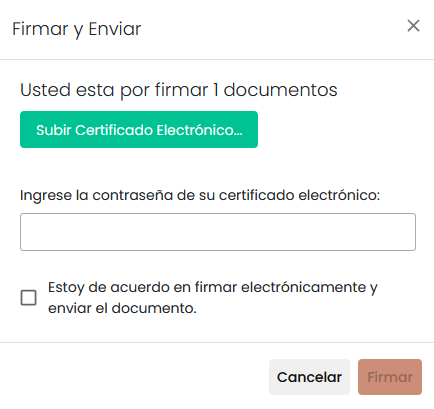
Información solicitada por el sistema
Para completar la firma electrónica, SGDOX solicitará la siguiente información:
- certificado electrónico
- contraseña del certificado
- confirmación expresa de la acción de firma y envío
Dentro de la ventana de firma, el usuario deberá marcar la casilla de aceptación correspondiente, generalmente con un texto similar a:
“Estoy de acuerdo en firmar electrónicamente y enviar el documento.”
Mientras esta confirmación no haya sido marcada, el sistema mantendrá deshabilitada la opción para continuar.
Procedimiento de firma y envío
Para completar correctamente el proceso, siga estos pasos:
- Pulse Firmar y enviar desde la pantalla de envío.
- En la ventana Firmar y Enviar, cargue el archivo correspondiente a su certificado electrónico en formato p12.
- Ingrese la contraseña asociada a ese certificado.
- Marque la casilla de aceptación de firma y envío.
- Pulse el botón Firmar para ejecutar el proceso.
Dónde obtener el certificado electrónico
El certificado electrónico debe ser obtenido previamente a través de una entidad certificadora autorizada o del mecanismo institucional definido para ese fin.
La obtención, renovación, custodia y uso del certificado es responsabilidad de cada usuario o de la institución, según su esquema de gestión.
Certificados válidos para firmar
Para firmar documentos en SGDOX, el usuario debe utilizar un certificado electrónico válido, vigente y emitido por una entidad reconocida para firma electrónica.
El certificado debe corresponder al firmante autorizado del documento y estar en un formato compatible con el proceso de firma institucional.
Importante
SGDOX no requiere instalar Java, plugins, extensiones ni programas adicionales para ejecutar la firma electrónica.
Todo el proceso se realiza directamente desde la plataforma.
Verificación del documento firmado
Después de firmado, usted podrá visualizar el documento enviado desde la «Bandeja de enviados».
Los documentos firmados y enviados desde SGDOX son verificables con FirmaEC, lo que permite validar la autenticidad de la firma y comprobar que el archivo no ha sido alterado desde su suscripción.
Diferencia entre Enviar y Firmar y enviar
Antes de continuar, es importante entender que estas dos opciones no significan lo mismo.
| Opción | Qué hace |
|---|---|
| Enviar | Remite el documento sin firma electrónica. Esta opción se utiliza cuando el documento debe imprimirse, firmarse de forma manuscrita y enviarse físicamente o gestionarse fuera de la firma electrónica de SGDOX. |
| Firmar y enviar | Aplica la firma electrónica al documento y, una vez firmado correctamente, lo remite dentro del flujo documental. |
Cuándo usar cada una
- Utilice Enviar cuando el documento no vaya a firmarse electrónicamente en SGDOX y deba gestionarse con firma manuscrita, es decir, cuando necesite imprimirse, firmarse físicamente y enviarse por esa vía.
- Utilice Firmar y enviar cuando el documento deba salir firmado electrónicamente desde el sistema.
En otras palabras:
- Enviar remite el documento sin firma electrónica
- Firmar y enviar primero lo firma electrónicamente y luego lo envía
Confirmación al usar la opción Enviar
Cuando el usuario pulsa Enviar sin aplicar firma electrónica, SGDOX muestra una ventana de confirmación para evitar errores.
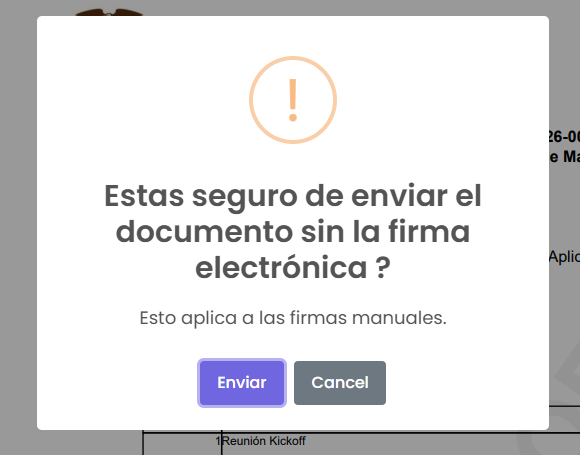
El mensaje que presenta el sistema indica, en esencia, que el usuario está a punto de enviar el documento sin firma electrónica y aclara que esto aplica a las firmas manuscritas.
Esto sirve como advertencia para que el usuario confirme que realmente desea continuar con ese tipo de envío.
Qué debe entender el usuario en ese momento
Ese mensaje significa que el documento:
- no saldrá firmado electrónicamente
- deberá seguir un tratamiento manual, si así lo requiere la institución
- podrá necesitar impresión y firma física antes de su gestión externa o formal
Por ello, si el documento debía salir con firma electrónica, en ese punto el usuario no debe continuar con Enviar, sino regresar y utilizar la opción Firmar y enviar.
Qué ocurre si el usuario confirma Enviar
Si el usuario acepta la confirmación y pulsa Enviar:
- el documento se remite sin firma electrónica
- el documento pasa a la Bandeja de Enviados
- SGDOX muestra un ícono de alerta en color rojo
- al pasar sobre ese indicador, el sistema muestra un mensaje como:
“Este documento debe imprimirse y enviarse manualmente”
Significado del ícono de alerta
Ese ícono rojo no indica un error del sistema.
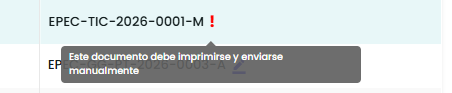
Lo que indica es que el documento ya fue enviado desde SGDOX, pero no fue firmado electrónicamente, por lo que todavía requiere el tratamiento manual correspondiente.
En términos prácticos, ese indicador le recuerda al usuario que el documento:
- debe imprimirse
- debe firmarse de forma manuscrita, si corresponde
- debe enviarse manualmente fuera del flujo de firma electrónica del sistema
Recomendación importante
Antes de elegir entre Enviar y Firmar y enviar, confirme cuál es la forma correcta de salida del documento.
- Si el documento debe salir con firma electrónica, utilice Firmar y enviar
- Si el documento debe salir con firma manuscrita y gestión física, utilice Enviar
Esta diferencia es importante porque cambia tanto el tratamiento del documento como su estado posterior en la bandeja de enviados.
Recomendaciones antes de firmar
Antes de ejecutar la firma electrónica, tenga en cuenta lo siguiente:
- utilice únicamente su certificado electrónico vigente y autorizado
- verifique que la contraseña ingresada corresponda al certificado cargado
- confirme que el contenido del documento sea definitivo antes de firmarlo
- revise el PDF generado antes de continuar
- no cierre la ventana ni interrumpa el proceso mientras la firma se encuentra en ejecución
- recuerde que la clave del certificado electrónico es personal e intransferible, y no debe ser la misma contraseña que la que utiliza para iniciar sesión en SGDOX
Consideraciones importantes
La firma electrónica tiene efectos formales sobre el documento. Por esta razón, el usuario debe asegurarse de firmar únicamente cuando el contenido haya sido revisado y esté listo para su envío definitivo.
Si el certificado no es válido, está vencido, la contraseña es incorrecta o existe algún problema con el archivo del certificado, el sistema impedirá completar la firma hasta que la novedad sea corregida.
Última actualización: