
Crear un nuevo documento
La sección de Creación de documentos explica cómo elaborar correctamente un documento en SGDOX, desde el uso de la opción Nuevo hasta su preparación final para envío. Aquí encontrará temas específicos como: datos principales del documento, campos De, Para y Copia, categorías (normal, confidencial, urgente), redacción en el editor, uso de plantillas, guardado y validaciones del sistema. Es importante tener en cuenta que los campos Para y Copia deben corresponder a usuarios internos del sistema, previamente registrados en SGDOX.
También se detallan aspectos clave para el trabajo diario, como la numeración temporal (TEMP), qué revisar antes de enviar, cómo preparar documentos a nombre de otra persona y recomendaciones prácticas para evitar errores. Esta estructura permite ubicar rápidamente cada tema o buscarlo directamente mediante la IA cuando necesite resolver una duda puntual. Recuerde que los destinatarios definidos en Para y Copia siempre deben ser usuarios existentes dentro del sistema.
Para iniciar, en el menú lateral izquierdo seleccione la opción Nuevo. El sistema abrirá la pantalla de edición del documento.

Estructura general de la pantalla
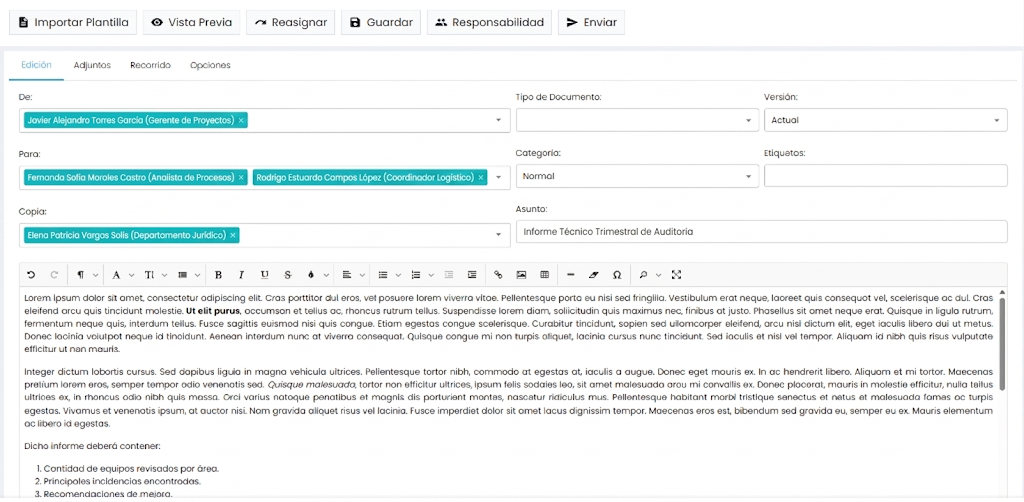
Al crear un documento, SGDOX presenta una interfaz de trabajo organizada en varias secciones. En esta pantalla el usuario encontrará:
- los datos principales del documento
- el editor visual de contenido
- las pestañas de trabajo
- la barra de acciones
Pestañas disponibles
| Pestaña | Descripción |
|---|---|
| Edición | Permite redactar y modificar el contenido principal del documento. |
| Adjuntos | Permite incorporar archivos externos relacionados con el documento. |
| Recorrido | Permite consultar la información asociada al flujo, ruta o trazabilidad del documento. |
| Opciones | Permite acceder a configuraciones y acciones complementarias disponibles para el documento. |
Acciones disponibles
| Acción | Descripción |
|---|---|
| Importar Plantilla | Permite cargar en el editor una plantilla documental previamente configurada. |
| Vista Previa | Permite generar una vista preliminar del documento antes de su revisión, firma o envío. |
| Reasignar | Permite transferir la elaboración o gestión del documento, de acuerdo con el flujo y los permisos disponibles. |
| Guardar | Permite registrar el documento en el sistema o actualizar sus cambios. |
| Responsabilidad | Permite establecer la responsabilidad asociada al documento, conforme a la configuración institucional. |
| Enviar | Permite remitir el documento dentro del flujo documental correspondiente. |
La disponibilidad de algunas acciones puede depender del estado del documento, del flujo configurado y de los permisos asignados al usuario.
Datos principales del documento
Antes de redactar o enviar un documento, es necesario completar la información principal del formulario. Estos datos permiten identificar correctamente el documento y asegurar que el sistema lo procese conforme a las reglas institucionales.
Campos principales
| Campo | Descripción |
|---|---|
| Tipo de documento | Define la clase documental que se va a generar dentro del sistema. Su selección permite a SGDOX aplicar la estructura, numeración, comportamiento y reglas asociadas al tipo documental correspondiente. Por lo general, este campo incluye tipos documentales como Memorando, Oficio, Circular u otros que hayan sido definidos por la institución dentro de su configuración documental. Esto significa que el usuario no selecciona solo un nombre, sino la clase de documento con la que el sistema identificará y procesará la comunicación dentro del flujo institucional. Carácter: Obligatorio. |
| Asunto | Corresponde al tema principal del documento. Debe redactarse de manera clara, breve y precisa, de forma que permita identificar fácilmente el contenido de la comunicación o trámite. Carácter: Obligatorio. |
Campos de identificación y destino
Estos campos permiten definir quién emite el documento, a quién va dirigido y qué personas o áreas deben conocer su contenido antes de su envío.
| Campo | Descripción |
|---|---|
| De | Determina el remitente formal del documento. Permite establecer el usuario, cargo o unidad administrativa desde la cual se emite la comunicación. El sistema muestra los cargos o representaciones que el usuario tiene autorizados para utilizar. Si necesita seleccionar un remitente diferente dentro de las opciones habilitadas, puede escribir el nombre, apellido o cargo en el campo para localizarlo con mayor rapidez. Carácter: Obligatorio. |
| Para | Determina el destinatario principal del documento. Permite definir la persona, cargo, área o dependencia a la que se dirige la comunicación, gestión o trámite. Para encontrar al destinatario, basta con comenzar a escribir su nombre, apellido o cargo. El sistema mostrará coincidencias para que el usuario seleccione la opción correcta. Carácter: Obligatorio. |
| Copia | Determina los destinatarios informativos del documento. Se utiliza para incluir a personas, cargos o dependencias que deben conocer el documento, pero que no son los destinatarios principales ni los responsables directos de la gestión. Al igual que en los demás campos, el sistema sugiere coincidencias conforme el usuario empieza a escribir. Carácter: Opcional. |
Categoría
La categoría permite clasificar el documento según su nivel de tratamiento dentro del flujo documental institucional. SGDOX puede cargar por defecto la categoría Normal, salvo que el usuario seleccione otra o que el flujo institucional establezca un valor distinto.
| Categoría | Descripción |
|---|---|
| Normal | Corresponde a documentos de gestión ordinaria o de trámite habitual. Es la categoría más frecuente para oficios, memorandos, comunicaciones internas y demás documentos de uso regular. |
| Confidencial | Se utiliza para documentos cuyo contenido debe manejarse con mayor reserva. Antes de usar esta categoría, el usuario debe verificar cuidadosamente los destinatarios y responsables del documento. |
| Urgente | Se utiliza para documentos que requieren atención prioritaria o tramitación inmediata. Debe usarse únicamente cuando exista una razón real que justifique su prioridad. |
Otros campos complementarios
Según la configuración de la institución, el formulario puede incluir otros campos adicionales, como:
- referencias
- etiquetas
- observaciones
- opciones específicas del flujo
Cuando existan, deben completarse de acuerdo con las reglas internas de gestión documental.
Información obligatoria del documento
Para registrar correctamente un documento en SGDOX, el usuario debe completar los campos obligatorios definidos por el sistema. Si alguno de estos datos no ha sido ingresado, el documento no podrá guardarse correctamente o no podrá continuar a las siguientes etapas del flujo, según la configuración institucional.
Validaciones mínimas
| Campo obligatorio | Validación |
|---|---|
| Tipo de documento | Debe estar seleccionado. |
| Asunto | Debe estar completado. |
| De | Debe estar definido. |
| Para | Debe estar seleccionado. |
| Contenido del documento | Debe estar redactado en la pestaña Edición. |
Qué valida el sistema
Entre los casos más comunes se encuentran:
- no haber seleccionado el tipo de documento
- no haber ingresado el asunto
- no haber definido el campo De
- no haber seleccionado el campo Para
- no haber redactado el contenido del documento en la pestaña Edición
Dependiendo de la configuración institucional, pueden existir validaciones adicionales.
Redacción del contenido
La pestaña Edición contiene el editor visual del documento. Desde este espacio, el usuario redacta el cuerpo principal del documento utilizando herramientas de formato enriquecido, de manera similar a un procesador de texto.
Herramientas habituales del editor
- negrita
- cursiva
- subrayado
- tamaño de fuente
- alineación de texto
- listas
- tablas
- enlaces
- imágenes
- líneas de separación
- búsqueda dentro del contenido
- edición en pantalla completa
El sistema además procesa el contenido antes de guardarlo, eliminando elementos no permitidos y normalizando ciertos formatos para mantener la consistencia y seguridad de la información registrada.
Guardar el documento
Una vez completados los datos básicos y redactado el contenido, pulse Guardar.
| Situación | Acción del sistema |
|---|---|
| Primera vez que se registra | Crea el documento. |
| Documento ya existente | Actualiza el documento con los cambios realizados. |
Después del guardado, el documento queda registrado en el sistema y disponible para continuar con las siguientes actividades, como adjuntar archivos, revisar el contenido, completar opciones adicionales o enviarlo.
Numeración temporal del documento
Cuando un documento se encuentra en estado de elaboración o borrador, SGDOX le asigna una numeración temporal identificada con las siglas TEMP, seguida de un número.
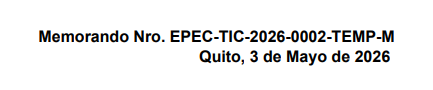
Esta numeración indica que el documento aún no ha sido enviado y, por lo tanto, no forma parte del flujo documental formal de la institución.
La numeración definitiva del documento se asigna únicamente cuando el usuario ejecuta la acción de Enviar o Firmar y enviar.
Hasta ese momento, el documento permanece como borrador y puede ser editado, ajustado o completado antes de su envío final.
Cómo crear correctamente un documento
Para trabajar de forma ordenada y evitar errores, se recomienda seguir este orden:
| Paso | Acción recomendada |
|---|---|
| 1 | Seleccione el Tipo de documento. |
| 2 | Complete el Asunto. |
| 3 | Verifique correctamente el campo De. |
| 4 | Seleccione el destinatario en el campo Para. |
| 5 | Agregue Copia si corresponde. |
| 6 | Elija la Categoría adecuada según la naturaleza del documento. |
| 7 | Redacte el contenido en la pestaña Edición. |
| 8 | Importe una plantilla si el documento debe seguir un formato institucional. |
| 9 | Guarde periódicamente mientras redacta. |
| 10 | Revise la información antes de continuar con el envío. |
Si el documento se redacta a nombre de otra persona
SGDOX permite preparar un documento colocando a otra persona en el campo De. Esto se usa, por ejemplo, cuando un asistente redacta un documento para que luego sea revisado, firmado o enviado por una autoridad o responsable formal.
En ese caso, el usuario podrá preparar el documento, pero no enviarlo directamente. Luego deberá reasignarlo al remitente formal para que lo revise, lo firme o lo envíe.
Qué debe revisar antes de enviar
Antes de remitir el documento, confirme especialmente lo siguiente:
| Verificación | Qué revisar |
|---|---|
| Tipo de documento | Que corresponda a la clase documental correcta. |
| Asunto | Que describa claramente el contenido. |
| De | Que el remitente formal sea el correcto. |
| Para | Que el destinatario principal sea el adecuado. |
| Copia | Que solo incluya a quienes deban conocer el documento. |
| Categoría | Que corresponda al nivel de tratamiento requerido. |
| Contenido | Que el texto esté completo y correctamente redactado. |
| Adjuntos | Que los archivos de respaldo sean correctos, si aplica. |
Recomendaciones de uso
Para trabajar de forma ordenada y evitar errores durante la elaboración del documento, se recomienda:
- seleccionar primero el tipo de documento
- completar el asunto
- verificar correctamente el campo De
- seleccionar el destinatario en el campo Para
- elegir la categoría adecuada según la naturaleza del documento
- redactar el contenido del documento en la pestaña Edición
- utilizar una plantilla cuando el documento deba seguir un formato institucional
- guardar periódicamente mientras se redacta
- revisar la información antes de continuar con el envío
Última actualización: