
Buscar documentos
La opción Buscar documentos permite encontrar de forma rápida los documentos relacionados con su cuenta desde la barra de búsqueda ubicada en la parte superior de SGDOX.
Esta función está pensada para consultas ágiles del trabajo diario, cuando el usuario necesita ubicar un documento por su asunto, número, contenido o algún dato relacionado, sin tener que revisar una bandeja una por una.
Su alcance está limitado a los documentos que forman parte del flujo del usuario, es decir, aquellos que se encuentran vinculados a sus propias bandejas o a su gestión dentro del sistema. Por ello, esta búsqueda resulta útil para localizar con rapidez documentos propios o documentos en los que el usuario participa, sin necesidad de ingresar a opciones de búsqueda más amplias como la búsqueda intermedia o la búsqueda avanzada que permiten la búsqueda inclusive de documentos de otros usuarios, según sus permisos.
Objetivo
Encontrar rápidamente documentos que forman parte del flujo del usuario, utilizando palabras, frases, nombres o números relacionados con ellos.
Dónde se encuentra
La búsqueda rápida se encuentra en la parte superior de la interfaz, dentro de la barra con el texto:
Buscar en SGDOX
Esta barra está disponible en la cabecera del sistema y puede utilizarse desde todas las pantallas.

Qué permite buscar
La búsqueda rápida permite localizar documentos relacionados con el usuario que tiene la sesión iniciada.
El sistema toma en cuenta coincidencias sobre información como:
- asunto
- contenido del documento
- número de documento
- nombres visibles en remitentes, destinatarios o copias
- fechas, cuando el texto ingresado corresponde a un formato reconocido
Qué documentos aparecen en esta búsqueda
La búsqueda rápida solo muestra documentos que tienen relación con el dueño de la cuenta.
Esto significa que la búsqueda se limita a documentos que forman parte de sus propias bandejas o de su flujo documental.
En términos prácticos, el usuario podrá encontrar documentos que:
- están en sus bandejas
- fueron enviados por él
- fueron recibidos por él
- lo incluyen dentro del flujo documental
- se encuentran asociados a su gestión dentro del sistema
Regla importante antes de buscar
Para que la búsqueda se ejecute, el texto ingresado debe tener al menos 3 caracteres.
Si el usuario escribe menos de 3 caracteres, el sistema mostrará un mensaje indicando que debe ingresar un texto más largo antes de continuar.
Cómo realizar una búsqueda
Para buscar documentos, siga estos pasos:
- Ubique la barra Buscar en SGDOX en la parte superior del sistema.
- Escriba una palabra, frase, nombre, número o fecha relacionada con el documento.
- Ingrese al menos 3 caracteres.
- Pulse el ícono de búsqueda o presione Enter.
Al hacerlo, el sistema ejecutará la consulta y mostrará una lista de resultados.
Qué ocurre si no se encuentran resultados
Si no existen documentos relacionados con el texto ingresado dentro del flujo del usuario, el sistema mostrará un mensaje indicando que no se encontraron resultados.
En ese caso, puede intentar nuevamente con:
- otra palabra
- una parte del asunto
- el número del documento
- un nombre relacionado
- una fecha
- una frase más precisa
Qué muestran los resultados
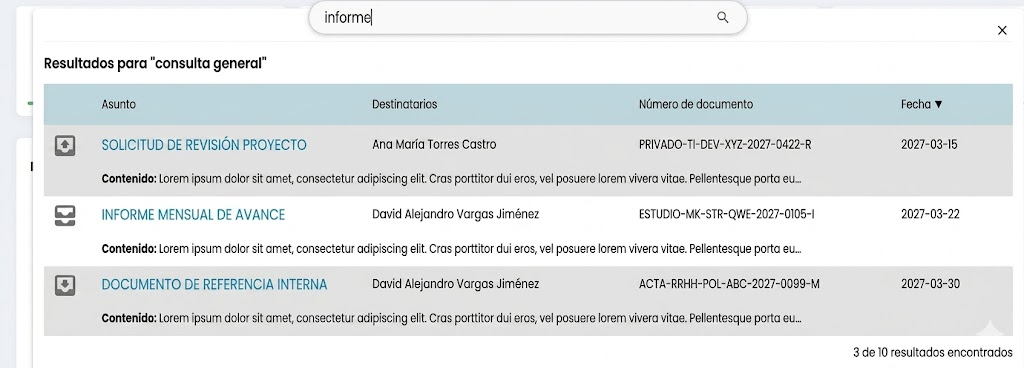
Cuando la búsqueda encuentra coincidencias, SGDOX presenta una lista de resultados con información como:
- Asunto
- Destinatarios
- Número de documento
- Fecha
Además, el sistema puede mostrar una parte del contenido del documento para ayudar a identificar mejor cada resultado.
Qué significan los resultados
Los resultados presentados corresponden únicamente a documentos vinculados al usuario.
Esto permite que la búsqueda sea útil para ubicar documentos de trabajo propio, pero manteniendo el control sobre la información que no forma parte de su gestión.
Cómo abrir un documento encontrado
Para abrir un documento desde los resultados de búsqueda, haga clic sobre el asunto del documento.
Si el documento puede consultarse dentro del flujo del usuario, el sistema abrirá su detalle.
Cuándo conviene usar esta búsqueda
Se recomienda utilizar la búsqueda rápida cuando el usuario necesita:
- ubicar un documento propio o relacionado con su gestión
- encontrar un documento sin recordar exactamente en qué bandeja está
- localizar rápidamente un documento por asunto, contenido o número
- hacer una consulta inmediata sin usar filtros más amplios
Diferencia frente a la búsqueda intermedia y avanzada
La búsqueda básica permite localizar documentos relacionados con el usuario y sus bandejas. Para búsquedas más amplias, incluyendo documentos institucionales o documentos asociados a otros usuarios, se debe utilizar la búsqueda intermedia o búsqueda avanzada, siempre de acuerdo con los permisos y roles asignados.
En cambio:
- la búsqueda intermedia permite buscar documentos del área del usuario, según permisos
- la búsqueda avanzada permite buscar documentos de todas las áreas, también según permisos
Por ello, la búsqueda rápida tiene un alcance más limitado y más enfocado al trabajo personal del usuario.
Recomendaciones de uso
Para obtener mejores resultados, se recomienda:
- ingresar al menos 3 caracteres
- usar palabras claras y específicas
- probar con parte del asunto o del contenido
- usar el número de documento cuando se lo conozca
- recordar que esta búsqueda solo devuelve documentos vinculados a su flujo
Resultado esperado
Al utilizar correctamente la barra Buscar en SGDOX, el usuario puede localizar rápidamente documentos que forman parte de sus bandejas o de su flujo documental, revisar sus datos principales y abrir el documento cuando corresponda.
Última actualización: