
Autenticación de dos factores
La autenticación de dos factores agrega una capa adicional de seguridad al acceso a SGDOX.
Además del usuario y la contraseña, el sistema solicita un código temporal generado desde una aplicación de autenticación, como Google Authenticator.
Este mecanismo ayuda a proteger la cuenta del usuario frente a accesos no autorizados, incluso si la contraseña ha sido comprometida.
¿Qué necesita el usuario?
Para activar la autenticación de dos factores, el usuario debe disponer de:
- su cuenta activa en SGDOX;
- su contraseña de acceso;
- un teléfono móvil;
- la aplicación Google Authenticator instalada en el dispositivo.
¿Dónde se activa?
La activación de la autenticación de dos factores se realiza desde la configuración de perfil del usuario dentro de SGDOX, en la opción correspondiente a seguridad o autenticación de dos factores, según la configuración de la institución.
Procedimiento de activación
1. Ingresar a SGDOX
El usuario debe iniciar sesión normalmente con su nombre de usuario y contraseña.
2. Ir a la configuración de seguridad
Una vez dentro del sistema, debe acceder a la sección de perfil o configuración personal y ubicar la opción de autenticación de dos factores.
3. Iniciar la activación
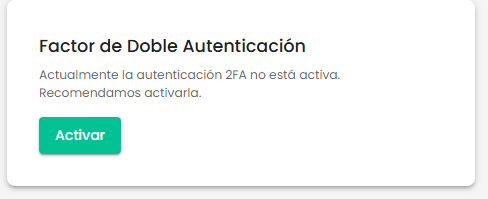
El sistema presentará la opción para habilitar la autenticación de dos factores.
Al seleccionarla, SGDOX generará una configuración de seguridad asociada a la cuenta del usuario.
4. Visualizar el código QR
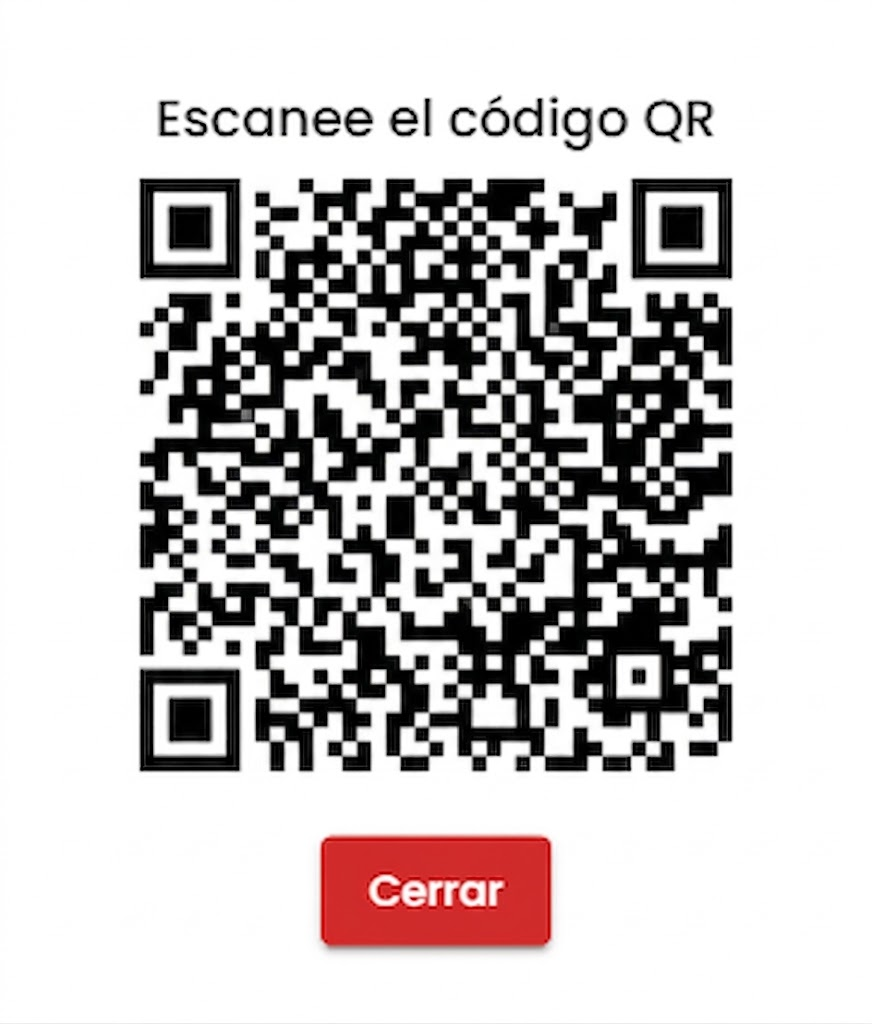
Durante el proceso, el sistema mostrará un código QR en pantalla.
Ese código contiene la información necesaria para vincular la cuenta de SGDOX con la aplicación Google Authenticator.
5. Instalar o abrir Google Authenticator
En el teléfono móvil, el usuario debe abrir la aplicación Google Authenticator.
Si aún no la tiene instalada, debe descargarla e instalarla desde la tienda oficial de aplicaciones de su dispositivo.
6. Escanear el código QR
Dentro de Google Authenticator, el usuario debe elegir la opción para agregar una cuenta nueva.
Generalmente, la aplicación ofrece dos alternativas:
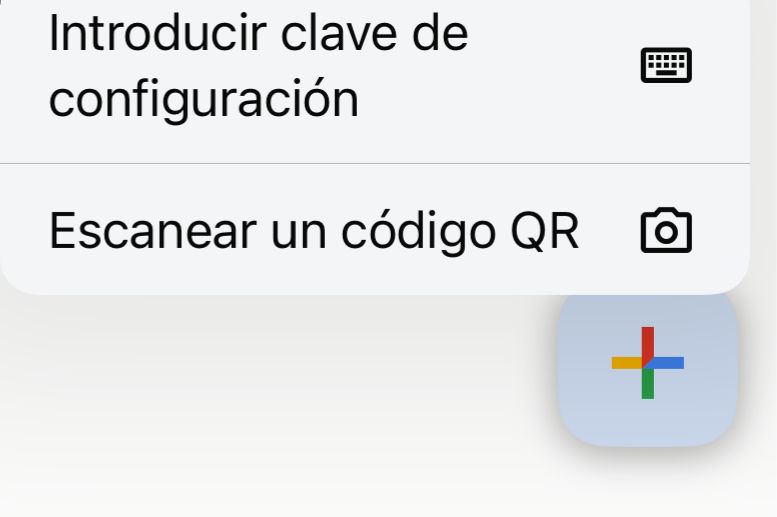
- escanear un código QR;
- ingresar una clave manualmente.
En el caso normal, debe seleccionar escanear código QR y apuntar la cámara del teléfono hacia el código mostrado por SGDOX.
7. Generación del código temporal
Una vez escaneado el QR, Google Authenticator registrará la cuenta y comenzará a generar un código temporal de 6 dígitos que cambia automáticamente cada pocos segundos.
8. Confirmar la activación
SGDOX solicitará que el usuario ingrese el código temporal generado en Google Authenticator para confirmar que la vinculación fue realizada correctamente.
El usuario debe escribir ese código en el campo correspondiente y confirmar la operación.
9. Activación completada
Si el código es válido, la autenticación de dos factores quedará habilitada para la cuenta.
A partir de ese momento, cada inicio de sesión requerirá:
- usuario;
- contraseña;
- código temporal generado en Google Authenticator.
¿Cómo iniciar sesión después de activarlo?
Una vez habilitado el segundo factor, el acceso a SGDOX se realiza así:
- El usuario ingresa su nombre de usuario y contraseña.
- El sistema valida las credenciales.
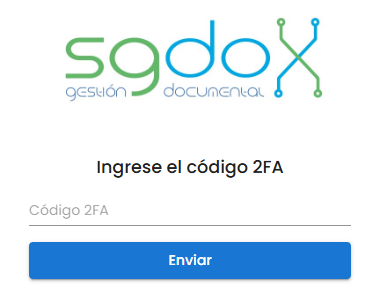
- SGDOX solicita el código temporal de autenticación.
- El usuario abre Google Authenticator en su teléfono.
- Ubica el código asociado a su cuenta.
- Ingresa el código en el sistema.
- Si la validación es correcta, el acceso es concedido.
¿Qué hacer si no se puede escanear el código QR?
Si el usuario no puede escanear el código QR, puede ocurrir por varias razones:
En esos casos, se recomienda:
- aumentar el brillo de la pantalla;
- limpiar la cámara del teléfono;
- volver a intentar el escaneo con mejor enfoque;
- verificar que Google Authenticator tenga permiso para usar la cámara.
Si el problema persiste y SGDOX muestra una clave manual de configuración, esta puede ingresarse directamente en Google Authenticator en lugar de escanear el QR.
Recomendaciones importantes
- El teléfono donde se configura Google Authenticator debe permanecer bajo control del usuario.
- No se debe compartir el código QR ni los códigos temporales con terceros.
- El código temporal cambia constantemente, por lo que debe ingresarse dentro del tiempo disponible.
- Si el usuario cambia de teléfono, pierde el dispositivo o elimina la aplicación, deberá solicitar ayuda al administrador del sistema para reconfigurar el segundo factor.
- La autenticación de dos factores fortalece la seguridad, pero no reemplaza el uso de contraseñas seguras.
Problemas frecuentes
El código no funciona
Puede deberse a:
- código expirado;
- error al digitar;
- desfase de hora en el teléfono;
- configuración incompleta de la cuenta.
No aparece el QR
Puede deberse a:
- la funcionalidad no está habilitada para la institución;
- el usuario no tiene permiso o configuración disponible;
- hubo un error temporal en la carga de la pantalla.
Se perdió el teléfono
En este caso, el usuario no podrá generar nuevos códigos.
Debe comunicarse con el administrador del sistema o con soporte institucional para que se deshabilite o reconfigure la autenticación de dos factores.
Resultado esperado
Al completar este procedimiento, el usuario tendrá su cuenta de SGDOX protegida con un segundo factor de autenticación mediante Google Authenticator, reduciendo significativamente el riesgo de acceso no autorizado.
Última actualización: