
Búsqueda Avanzada
La búsqueda avanzada permite localizar documentos utilizando varios filtros combinados, con un alcance mayor que la búsqueda intermedia.
A diferencia de la búsqueda intermedia, esta función permite consultar y acceder a documentos de todos los usuarios y todas las áreas de la institución, siempre dentro de los permisos que tenga habilitados el usuario.
Está pensada para perfiles que, por sus funciones, necesitan una consulta documental más amplia y más precisa.
Objetivo
Localizar documentos de toda la institución mediante una búsqueda más completa, utilizando filtros combinados para reducir resultados y facilitar la consulta documental.
Qué permite hacer
| Funcionalidad | Descripción |
|---|---|
| Buscar documentos de todas las áreas | Permite consultar documentos más allá del área del usuario. |
| Usar filtros combinados | Permite buscar por funcionario, fecha, área, tipo documental, bandeja o texto. |
| Reducir resultados | Ayuda a encontrar documentos con mayor precisión que la búsqueda general o intermedia. |
| Abrir documentos permitidos | Los documentos encontrados pueden abrirse, siempre que no tengan restricción por confidencialidad. |
Alcance de la búsqueda
La búsqueda avanzada sí permite consultar documentos de todas las áreas de la empresa o institución.
Esto significa que el usuario puede realizar búsquedas documentales más amplias que las que permite la búsqueda intermedia, la cual está limitada al área del usuario.
Por ello, esta función resulta útil para perfiles que requieren una visión documental más completa, por ejemplo en tareas de seguimiento, coordinación, supervisión o control institucional.
Ejemplo práctico
Si un usuario tiene habilitada la búsqueda avanzada, podrá localizar documentos de distintas áreas de la institución utilizando filtros combinados, sin limitarse únicamente a los documentos de su propia unidad.
Permiso necesario
La búsqueda avanzada no está disponible para todos los usuarios. Su habilitación depende del administrador institucional.
En la práctica, un usuario puede tener habilitada:
- búsqueda intermedia
- o búsqueda avanzada
Normalmente no tendrá ambas al mismo tiempo.
Si esta opción no aparece en el sistema, debe solicitar la revisión de su perfil al administrador institucional.
Dónde se encuentra
La búsqueda avanzada se encuentra en el menú de búsqueda documental, como una pantalla específica de consulta.
No forma parte de la barra general superior de búsqueda.
Filtros disponibles

| Filtro | Para qué sirve |
|---|---|
| Funcionarios | Permite buscar documentos relacionados con uno o varios usuarios. |
| Rango de fechas | Permite limitar la búsqueda a un período específico. |
| Área | Permite acotar la consulta a una unidad o dependencia determinada. |
| Tipo de documento | Permite filtrar por la clase documental del documento buscado. |
| Bandeja | Permite limitar la búsqueda a una bandeja específica, como Recibidos, Enviados, Archivados, Reasignados o Informados. |
| Texto | Permite buscar coincidencias mediante palabras o frases relacionadas con el documento. |
Reglas antes de buscar
Antes de ejecutar la búsqueda, el sistema exige:
| Regla | Comportamiento |
|---|---|
| Al menos un criterio | Debe completarse al menos un filtro para que la búsqueda se ejecute. |
| Texto mínimo | Si se utiliza el campo Texto, debe ingresar al menos 3 caracteres. |
Si no se cumple alguna de estas condiciones, el sistema mostrará el mensaje correspondiente y no ejecutará la consulta.
Cómo realizar una búsqueda avanzada
- Ingrese a la pantalla Búsqueda avanzada.
- Complete uno o varios filtros según la información disponible.
- Si utiliza el campo Texto, ingrese al menos 3 caracteres.
- Pulse Buscar.
El sistema mostrará los documentos encontrados dentro del alcance institucional permitido para su perfil.
Qué muestran los resultados
Los resultados se presentan en una tabla documental. Normalmente se visualiza información como:
- Asunto
- Destinatarios
- Número de documento
- Fecha
- un fragmento o resumen del contenido
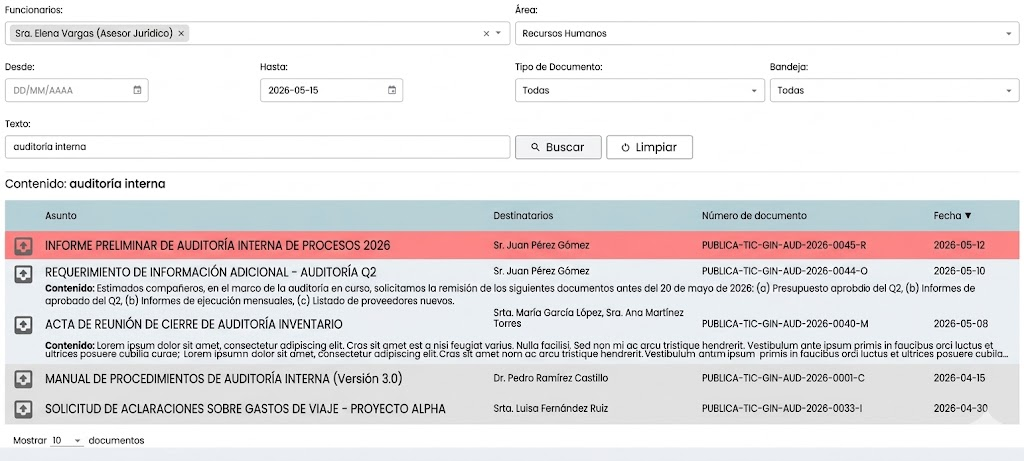
Esta tabla permite identificar rápidamente el documento y abrirlo cuando el acceso está permitido.
Cómo abrir un resultado
Para abrir un documento encontrado, haga clic sobre el asunto del resultado.
Si el documento no tiene restricciones de acceso, SGDOX abrirá su detalle para consulta.
Tratamiento de documentos confidenciales
La búsqueda avanzada también puede encontrar documentos confidenciales. Sin embargo, el sistema protege su contenido.

| Comportamiento en documentos confidenciales | Resultado |
|---|---|
| Apertura del documento | No se permite |
| Presencia en resultados | Puede aparecer como coincidencia, pero con acceso restringido |
Esto significa que el documento puede ser detectado por la búsqueda, pero no puede ser consultado directamente.
Orden, paginación y limpieza
| Función | Descripción |
|---|---|
| Paginación | Cuando hay varios resultados, el sistema los distribuye por páginas. |
| Orden por fecha | La tabla puede presentarse ordenada cronológicamente para facilitar la revisión. |
| Limpiar búsqueda | Permite borrar texto, quitar filtros, limpiar fechas y reiniciar los resultados. |
Cuándo conviene usarla
Se recomienda utilizar la búsqueda avanzada cuando:
- necesita buscar documentos fuera de su propia área
- requiere una consulta institucional más amplia
- la búsqueda intermedia no es suficiente para el alcance requerido
- conoce varios datos del documento y desea una búsqueda más precisa
- sus funciones exigen revisar documentos de distintas áreas
Recomendaciones de uso
- combine varios filtros cuando sea posible
- use texto claro y específico
- limite por fecha si conoce el período aproximado
- utilice el filtro de área cuando quiera reducir resultados
- apoye la búsqueda con funcionario o bandeja cuando tenga ese dato
- recuerde que los documentos confidenciales pueden aparecer, pero no podrán abrirse ni mostrarán su asunto
- limpie la consulta antes de iniciar una búsqueda distinta
Resultado esperado
Al utilizar correctamente la búsqueda avanzada, el usuario puede localizar documentos de todas las áreas de la institución utilizando filtros combinados, revisar resultados con mayor amplitud que en la búsqueda intermedia y consultar los documentos permitidos, manteniendo la protección de los documentos confidenciales.
Última actualización: