
Copiar contenido desde Word o Excel

SGDOX permite copiar y pegar contenido desde herramientas como Microsoft Word o Excel dentro del editor del documento. Sin embargo, es importante hacerlo correctamente para evitar problemas de formato.


Qué ocurre al pegar contenido

Cuando el usuario pega información desde Word o Excel, el sistema detecta que el contenido proviene de una fuente externa y muestra una ventana con el mensaje:

“Pegado desde Word detectado. ¿Desea mantener el formato o limpiarlo?”
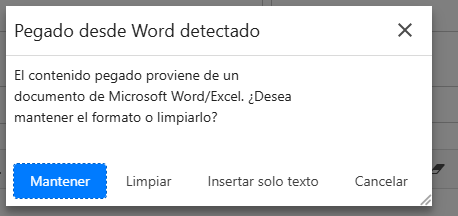
copiar y pegar texto desde word y excel a SGDOX

Qué opción debe seleccionar

En esa ventana, el usuario debe seleccionar la opción:

Limpiar


Cómo copiar correctamente

Para copiar contenido desde Word o Excel:

  1. Copie el contenido desde Word o Excel.
  2. Péguelo en el editor de SGDOX.
  3. Cuando aparezca la ventana de confirmación, seleccione Limpiar.
  4. Revise el contenido pegado dentro del editor.
  5. Ajuste el formato si es necesario utilizando las herramientas del editor (alineación, tablas, tamaño de texto, etc.).

Recomendación

Después de pegar el contenido y seleccionar Limpiar, es necesario revisar el formato del documento.

Esto se debe a que, al limpiar el contenido, SGDOX elimina formatos externos para mantener consistencia, por lo que algunos elementos pueden requerir ajustes manuales dentro del editor.

Si el contenido proviene de Excel (especialmente tablas), se recomienda:

  • copiar primero a Word
  • revisar el formato
  • luego copiar desde Word hacia SGDOX
  • y seleccionar Limpiar

Resultado esperado

El contenido se inserta correctamente dentro del documento, con un formato limpio, uniforme y ajustado al estilo del sistema.

Última actualización:

¿Te ha resultado útil este artículo?

Pregúntale a Aurora
Privacidad del asistente de IA

Evita compartir datos personales o información confidencial.

Finalidad indicada por el sitio: Atender consultas sobre el uso de SGDOX mediante orientación basada en la documentación publicada en este portal y mantener temporalmente el contexto necesario para responder preguntas relacionadas dentro de una misma conversación.

El historial persistente está activado: este sitio puede guardar consultas, respuestas, fuentes, identificadores y datos técnicos, también en las respuestas locales.

La memoria temporal está activada, con una expiración configurada de 30 minutos de inactividad. Puede existir aunque el historial persistente esté desactivado.

No hay eliminación automática de registros persistentes habilitada con un plazo efectivo. Desactivar el historial no elimina datos anteriores.

Los registros pueden conservar la IP real y su hash.

El proveedor configurado es OpenAI. Cuando se consulta al modelo, se pueden enviar la pregunta, fragmentos de las fuentes y contexto conversacional limitado. Esta respuesta informativa es local y no consulta al proveedor.

El navegador puede conservar identificadores de sesión y conversación y preferencias del widget. Este resumen describe Aurora, no todos los servicios del sitio.

El sitio no ha configurado aquí un canal para ejercer derechos. Consulta su información institucional. El asistente no ejecuta solicitudes de eliminación.

Información complementaria del administrador: Estás interactuando con Aurora, un asistente de inteligencia artificial. Sus respuestas pueden contener errores; verifica las fuentes y la documentación vigente antes de aplicar sus indicaciones. No compartas contraseñas, códigos de verificación, certificados o claves de firma electrónica, documentos institucionales ni datos personales propios o de terceros. Para resolver problemas de tu cuenta o casos particulares de tu institución, utiliza los canales oficiales de soporte establecidos por ella.