
Adjuntar archivos al documento
Esta opción permite incorporar archivos externos como respaldo o soporte del documento que se encuentra en elaboración o edición dentro de SGDOX.
Dónde se realiza
El proceso se realiza dentro de la edición del documento, en la pestaña Adjuntos.

Esta pestaña se encuentra disponible durante la creación o edición del documento.
Cómo adjuntar archivos
Para incorporar un archivo al documento, siga estos pasos:
- Ingrese al documento que se encuentra creando o editando.
- Abra la pestaña Adjuntos.
- Seleccione el archivo o archivos desde su equipo.
- Espere a que el sistema procese y valide la carga.
- Registre la descripción del adjunto, en caso de que corresponda.
- Defina si desea mostrar el valor SHA en el documento.
- Guarde los cambios, cuando el flujo de trabajo lo requiera.
Nota: Puede agregar uno o varios documentos adjuntos a la vez.
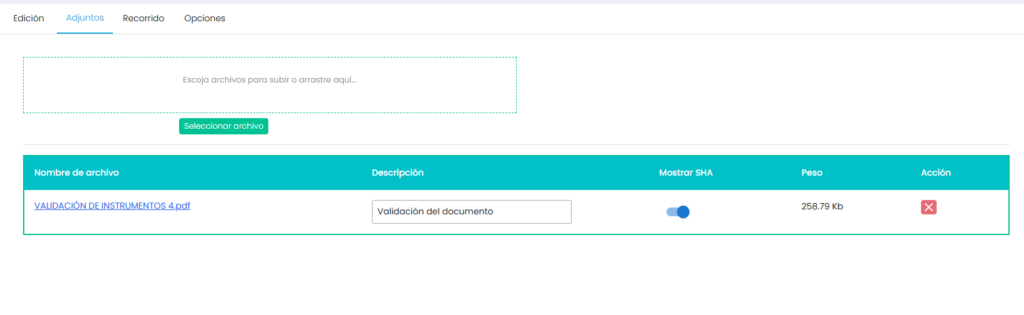
Validaciones realizadas por SGDOX
Antes de aceptar un archivo, SGDOX ejecuta validaciones según la política de adjuntos configurada para la empresa o institución.
Entre las validaciones que puede realizar el sistema se encuentran las siguientes:
- tipos de archivo permitidos
- extensiones autorizadas
- tamaño máximo permitido por archivo
- tamaño total permitido para adjuntos
- verificación de que no exista otro archivo con el mismo nombre dentro del mismo documento
Estas validaciones tienen como finalidad mantener el control sobre los archivos cargados y asegurar el cumplimiento de las reglas institucionales.
Opción de visualización del SHA (HASH)
Cada adjunto puede incluir la opción de activar o desactivar la visualización del valor SHA.
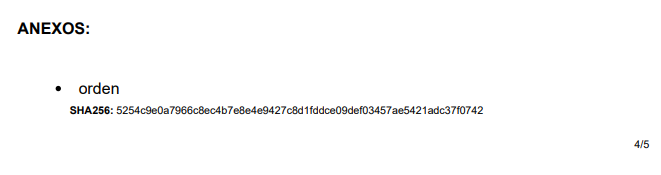
Cuando esta opción se encuentra activada, SGDOX genera y almacena un valor SHA-256 asociado al archivo cargado. Este valor puede mostrarse posteriormente en el documento generado o firmado, generalmente dentro del listado de anexos.
La visualización del SHA puede utilizarse como referencia de integridad del archivo adjunto, según la configuración institucional y el uso definido para el documento.
Qué ocurre si el archivo no cumple las reglas
Si el archivo no supera las validaciones establecidas, el sistema bloquea la carga y no permite subir un archivo al sistema.
Esto puede ocurrir en situaciones como las siguientes:
- el tipo de archivo no está permitido
- la extensión no se encuentra autorizada
- el archivo supera el tamaño máximo permitido
- el total de adjuntos excede el límite configurado
- ya existe otro archivo con el mismo nombre dentro del documento
- no existe una política de adjuntos configurada
- el usuario no tiene una empresa asociada en su sesión activa
En estos casos, el archivo no será incorporado al documento hasta que se corrija la condición observada.
Recomendaciones de uso
Para un uso adecuado de esta funcionalidad, se recomienda:
- adjuntar únicamente archivos relacionados con el contenido del documento
- utilizar nombres claros y fáciles de identificar
- evitar archivos repetidos o innecesarios
- verificar que el archivo esté completo y sea el correcto antes de cargarlo
- confirmar si corresponde o no mostrar el valor SHA en el documento
- en lo posible, tratar de adjuntar archivos que su peso no sea excesivo
Resultado esperado
Una vez que el archivo ha sido cargado correctamente, queda asociado al documento como adjunto de soporte.
Además, cada adjunto incluye la visualización de su valor SHA-256, lo cual puede ser desactivado el momento de adjuntar los documentos o archivos.
Última actualización: